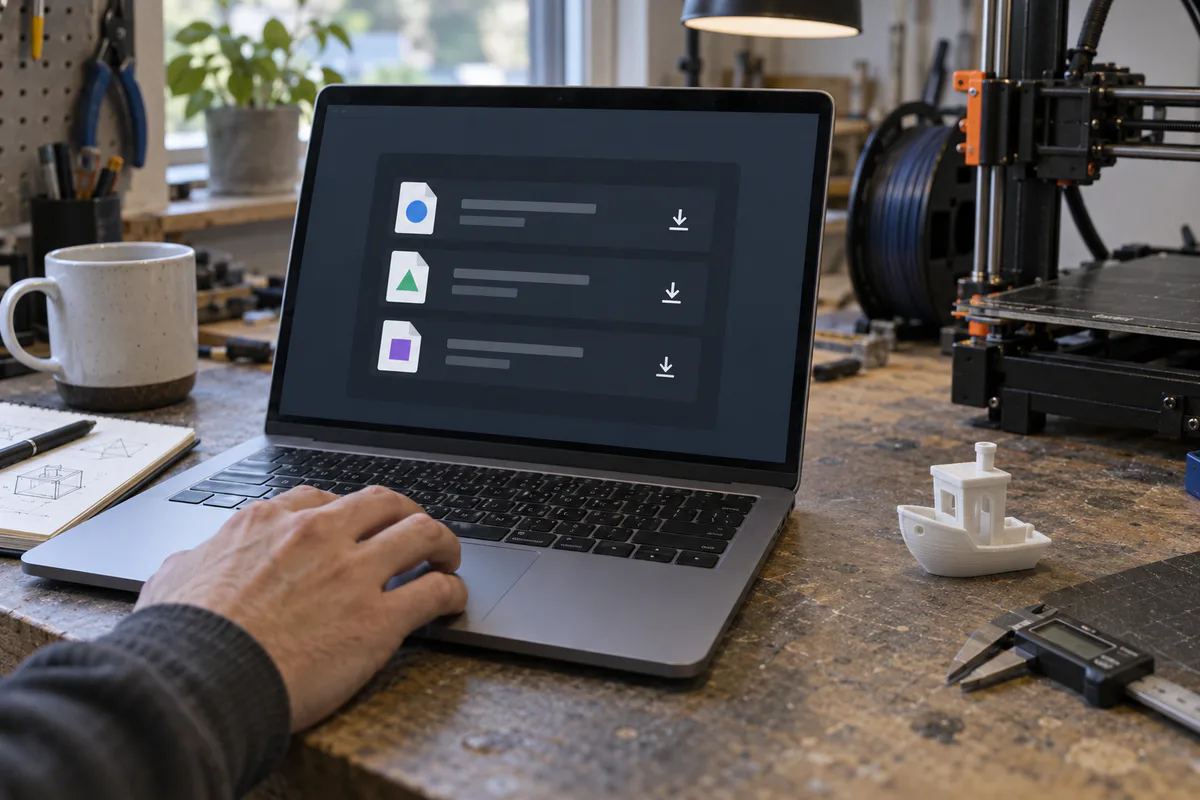
Begin bij de officiële release en vergelijk elk deel van de bestandsnaam met de computer waarop de slicer moet draaien. Kies een bestand niet alleen omdat het het kleinste of nieuwste in de lijst is.
1. Kies het juiste besturingssysteem.
Kies eerst Windows, macOS of Linux. Een installer voor een ander besturingssysteem werkt niet. Linux-downloads kunnen ook voor een bepaalde distributie of pakketmethode bedoeld zijn.
2. Kies de juiste processor.
De meeste Windows- en Linux-pc’s gebruiken x64. Nieuwere Apple Silicon-Macs en sommige Windows- of Linux-apparaten gebruiken ARM64. Kies een universele macOS-versie wanneer de uitgever die aanbiedt en je niet weet welke processor je Mac heeft.
3. Kies een installer of archief.
Een installer biedt meestal de eenvoudigste installatie. Draagbare ZIP-archieven en AppImages zijn handig als je versies gescheiden wilt houden, maar kunnen handmatige updates of rechten vereisen.
4. Controleer de releasevereisten.
Een platformlabel bewijst niet dat jouw OS-versie wordt ondersteund. Lees de oorspronkelijke releasenotes en systeemvereisten voordat je een werkende installatie vervangt.
Releasebestanden vergelijken →