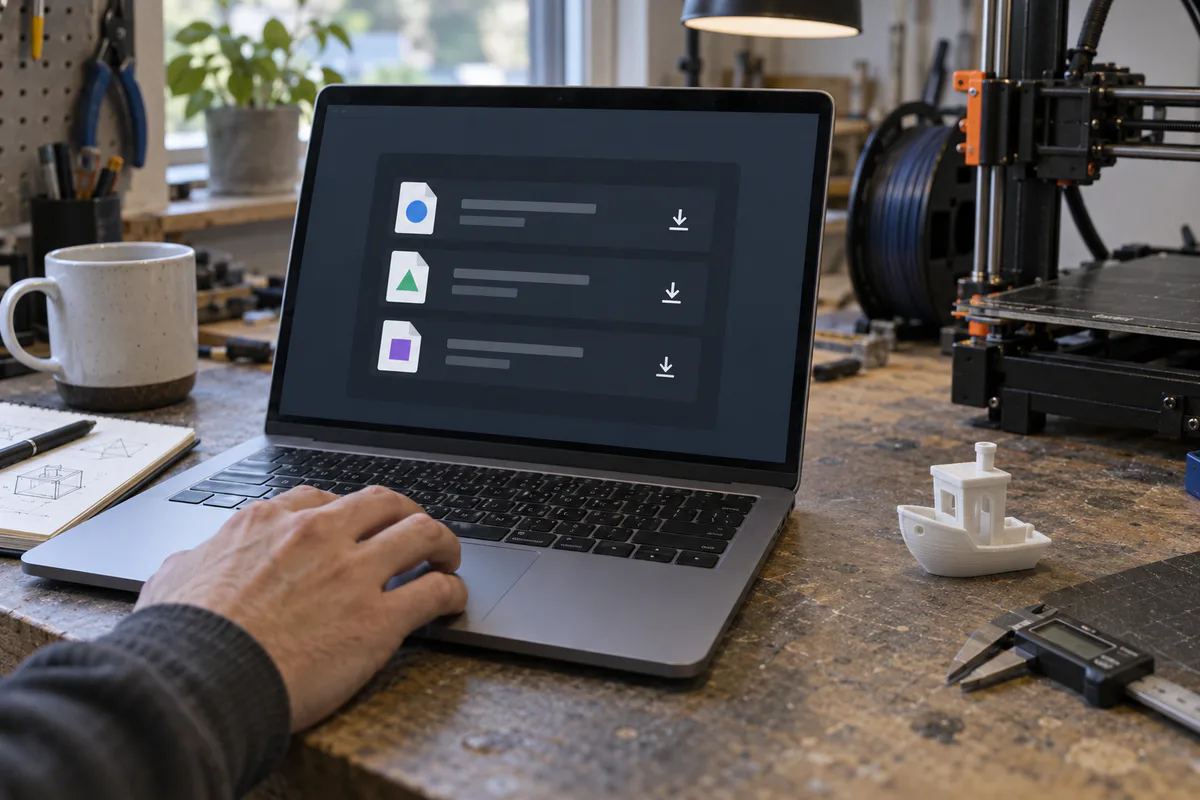
Beginne beim offiziellen Release und gleiche dann jeden Teil des Dateinamens mit dem Computer ab, auf dem der Slicer laufen soll. Wähle eine Datei nicht nur deshalb, weil sie die kleinste oder neueste in der Liste ist.
1. Gleiche das Betriebssystem ab.
Wähle zuerst Windows, macOS oder Linux. Ein Installationsprogramm für ein anderes Betriebssystem funktioniert nicht. Linux-Downloads können außerdem für eine bestimmte Distribution oder ein bestimmtes Paketsystem vorgesehen sein.
2. Gleiche den Prozessor ab.
Die meisten Windows- und Linux-PCs verwenden x64. Neuere Apple-Silicon-Macs und einige Windows- oder Linux-Geräte verwenden ARM64. Wähle einen universellen macOS-Build, wenn der Herausgeber einen anbietet und du nicht sicher bist, welchen Prozessor dein Mac hat.
3. Wähle ein Installationsprogramm oder Archiv.
Ein Installationsprogramm bietet meist die einfachste Einrichtung. Portable ZIP-Archive und AppImages können praktisch sein, wenn du Versionen getrennt halten möchtest, erfordern aber möglicherweise manuelle Updates oder Berechtigungen.
4. Prüfe die Anforderungen des Releases.
Eine Plattformkennzeichnung beweist nicht, dass deine Betriebssystemversion unterstützt wird. Lies die originalen Release Notes und Systemanforderungen, bevor du eine funktionierende Installation ersetzt.
Release-Dateien vergleichen →